
PANDUAN
Cadangan, pindah HP, dan mulai dari awal
Menyimpan salinan, memulihkannya di HP baru, dan menghapus seluruh data bila ingin mengulang.
Catatan Anda tersimpan di ponsel ini. Ponsel bisa hilang, rusak, atau diganti — layar ini yang memastikan catatannya tidak ikut hilang.
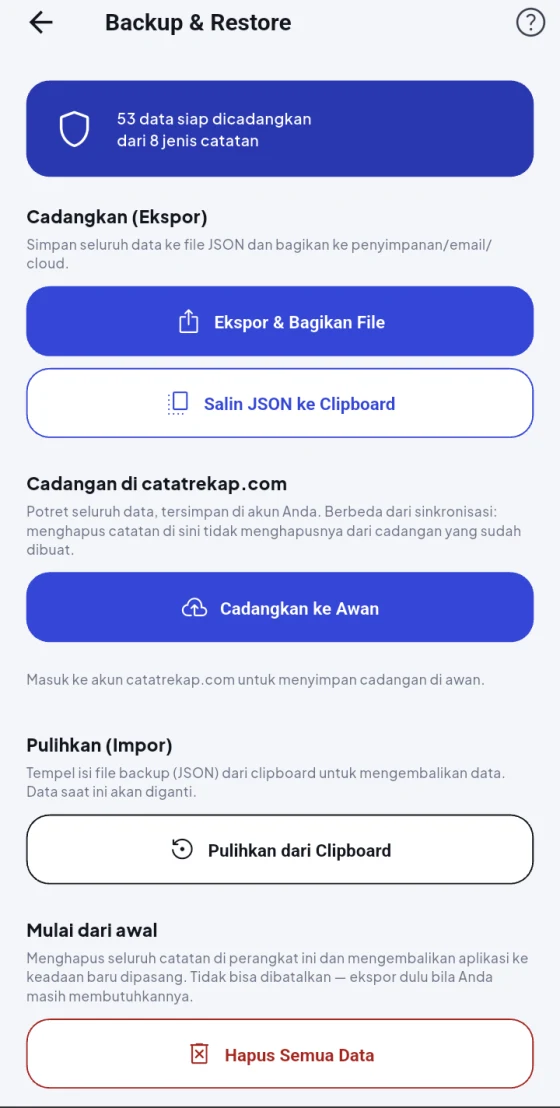
Ekspor berkas
Simpan berkas ke ponsel membuat satu berkas berisi seluruh isi aplikasi: transaksi, dompet, buku, anggaran, tagihan, utang, target tabungan, kategori, dan foto struk, lalu membuka jendela simpan milik Android. Pilih folder Download, kartu memori, atau Google Drive. Ingin mengirimnya ke surel sendiri atau WhatsApp? Pakai Bagikan berkas.
Bila ada foto struk, aplikasi bertanya dulu apakah fotonya ikut. Dengan foto, berkasnya berakhiran .zip dan bisa besar; tanpa foto, berkasnya .json yang kecil, tetapi foto struk tidak ikut kembali saat dipulihkan.
Cara ini bekerja di semua paket, termasuk Gratis, dan tidak butuh akun.
Pindah ke HP baru
- Di HP lama: Simpan berkas ke ponsel lalu pilih Google Drive, atau Bagikan berkas ke surel Anda sendiri.
- Di HP baru: pasang aplikasi, buka layar ini, pilih Pulihkan dari Berkas, tunjuk berkas tadi (.zip atau .json).
- Periksa saldo satu-dua dompet untuk memastikan semuanya sampai.
Dengan paket berbayar, pemindahan ini terjadi sendiri: masuk akun yang sama di HP baru dan catatannya turun. Berkas cadangan tetap layak disimpan — ia satu-satunya salinan yang tidak bergantung pada apa pun selain Anda.
Cadangan ke awan
Cadangkan ke Awan menyimpan salinan di catatrekap.com, dengan daftar cadangan yang bisa dipulihkan kapan saja. Termasuk paket berbayar. Cadangan awan memuat catatannya saja, tanpa berkas foto struk — foto yang Anda izinkan tersimpan di server lewat sinkronisasi.
Mulai dari awal
Hapus Semua Data mengosongkan seluruh catatan di ponsel ini dan mengembalikannya ke keadaan aplikasi baru dipasang — satu buku bawaan dan kategori bawaan, tanpa satu transaksi pun.
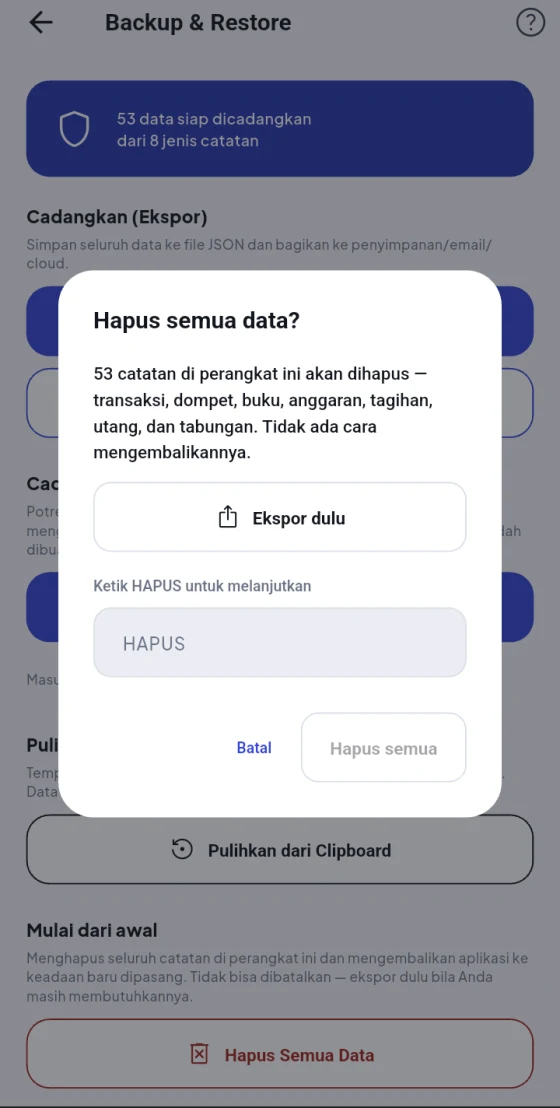
Karena tidak ada cara mengurungkannya, konfirmasinya sengaja tidak cukup satu ketukan: Anda harus mengetik HAPUS. Di dialog yang sama ada tombol Ekspor dulu — di situlah kebanyakan orang menyadari mereka belum punya salinan.